※ この記事にはアフィリエイトリンクが含まれています。
スマホで見ているYouTubeやPrime Video、「テレビの大画面で見られたらいいのに」と思ったことはありませんか?
そのときに便利なのが、テレビのHDMI端子に挿して使うFire TV Stickです。私は、Fire TV Stick 4K Maxを、約2年使っています。
使ってみて、スマホで見ていたアプリが、テレビの大画面で見られるようになりました。しかも、映像が本当にきれいです。YouTubeやPrime Videoをよく見ていますが、途中で止まったりすることもなく、快適に見られています。
ただ、ひとつだけ注意があります。大画面だと、つい課金してしまうんです。スマホなら絶対に課金しないものも、テレビだと、気づいたら押している……。そんな「つい課金」の話も、あとで正直に書きます笑。
なお、この記事での感想は旧版です。この記事では、私の2年間の体験をお伝えしつつ、いま買える現行モデルの情報や、Amazonの口コミもあわせてまとめます。
この記事で紹介する商品はこちら
今回紹介するのは、Amazonで買える現行のFire TV Stick 4K Maxです。

 ポチップ
私が2年使っているのは、同じ4K Maxの旧版です。Amazonで探してみましたが、私の版は、いまは取り扱いがありませんでした。
Fire TV Stickとは?
Fire TV Stickは、テレビのHDMI端子に挿して、動画のアプリをテレビで見られるようにする、Amazonのスティック型の機器です。
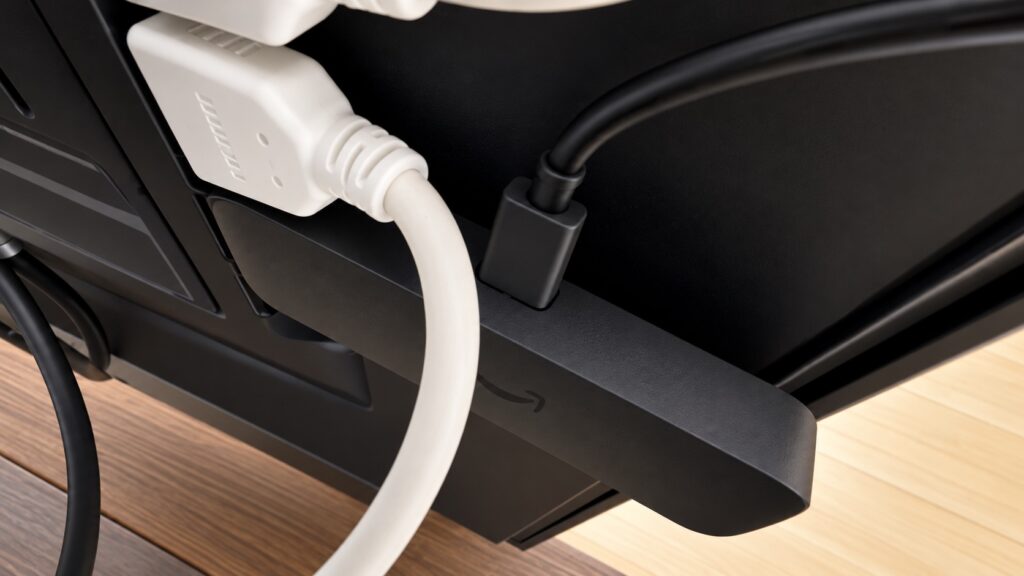
ネット(Wi-Fi)につなげて使います。リモコンで、YouTubeやPrime Videoなどのアプリを選んで、テレビで見る形です。
今回の「4K Max」は、そのFire TV Stickシリーズの上位モデルのひとつです。ほかのモデルについては、あとの「ほかのモデルとの違い」で触れます。
実際に2年使って良かったところ
ここからは、約2年使って感じた、良かったところです。
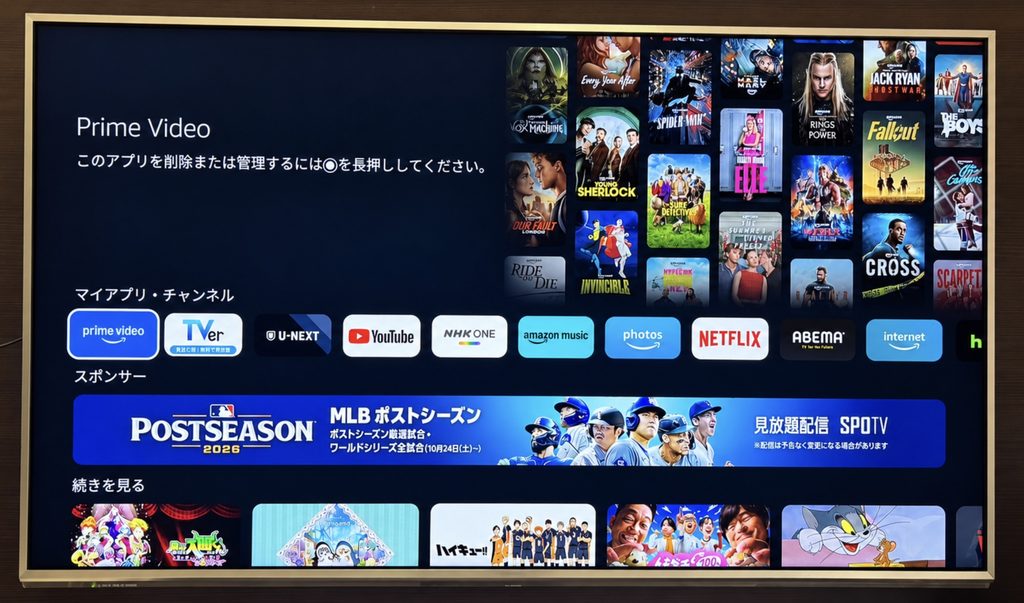
スマホで見ていたアプリが、大画面で見られる
いちばんは、スマホで見ていたアプリが、テレビの大画面で見られるようになったことです。
スマホで見ていたものが、そのままテレビで見られます。
YouTubeとPrime Videoが、途中で止まらず快適
私は、YouTubeとAmazon Prime Videoをよく見ています。
見ているときに、途中で止まるようなことはなく、快適に見られています。
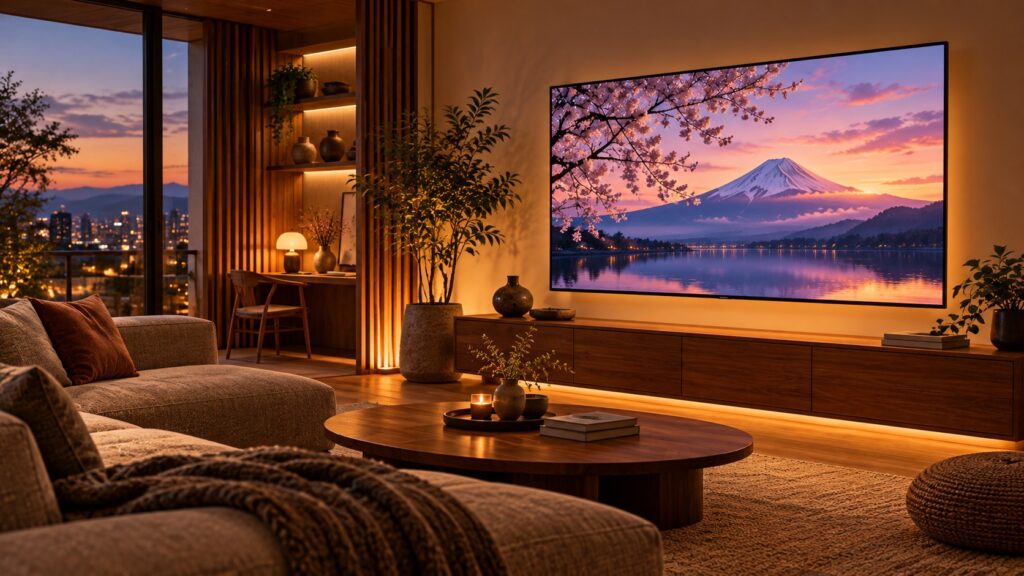
アンビエントディスプレイが、美しすぎる
これは、使い勝手の話ではないのですが、あまりに感動したので書かせてください笑。
リモコンを触らずに放置していると、勝手に、自然の背景の映像に切り替わります。これが、鮮明で美しすぎて、「これ、本当にテレビなの!?」と驚きました。
この機能は、アンビエントディスプレイといいます。スクリーンセーバーのように、見ていないときに、景色などを大画面に映してくれる機能です。調べたところ、Fire TV Stickの一部のモデルで使える機能のようです(対応するモデルは、あとの比較表で紹介します)。
残念だったところ
もちろん、気になる点もありました。
大画面だと、つい課金してしまう
自然に課金してしまうことです。
操作の流れがスムーズなので、見てみたい作品や、気になっていた作品に、すっと手が伸びます。スマホなら、絶対に課金しないようなものでも、テレビの大画面だと、課金してしまうんです。
恐るべし、Fire TV……笑。
これは、使いやすさの裏返しでもあると思います。ただ、使い始めのうちは、「いくらまで」と決めておいたほうが安心かもしれません。
Amazonレビューの良い口コミ情報
ここからは、Amazonに投稿されているレビューを読んでみた内容です。
私の感想だけだと偏ってしまうので、同じ商品のレビューも整理しました。今回読んだのは、100件のレビューです。なお、レビューの多くは、リモコンにYouTubeボタンが付いた現行版のものでした。私が使っている旧版とは、一部違う可能性があります。
動作がサクサク、という声
いちばん多かったのが、動作がサクサクで快適という声です。
- 古いFire TV Stickから買い替えたら、もっさり感やフリーズがなくなった
- アプリの起動や、メニューの操作が速い
- 早送りや、巻き戻しの操作もしやすい
数年前のFire TV Stickや、以前の4K Maxからの買い替えの声が、目立ちました。
画質がきれい、という声
- 4K対応で、映像がきれい
- 4Kではない古いテレビでも、きれいになった気がする
私と同じ感想の方が、多かったです。
設定が簡単、という声
- 数分で、設定が終わった
- すでに持っているAmazonの機器の設定を、引き継げた
古いテレビを、買い替えなくていい、という声
- テレビ自体のアプリが重くなってきたが、買い替えずに済んだ
- 古いスマートテレビより、操作がスムーズになった
使い道が広い、という声
テレビ以外での使い方も、口コミにありました。私は試していないので、口コミで見かけた内容として紹介します。
- 車(カーナビのテザリングなど)で使っている
- プロジェクターにつないで使っている
- 出張や旅行に持っていく
- 古い機器を、サブ機として使う
そのほかの良い声
- 内蔵のストレージに余裕があって、アプリを入れても安心
- リモコンの電池が付いていた
- 短いHDMI延長ケーブルが付いていた
Amazonレビューの残念な口コミ情報
一方で、残念な口コミもありました。
価格が高めに感じる、という声
価格が高めという声が、いくつかありました。セールで買った、という人も多かったです。
リモコンについての声
- 音量の反応が遅く、連打すると大きな音になってしまう
- ボタンを押す音(カチカチ)が気になる
- リモコンで音量調整ができない場合がある(車で使うときなど)
- 以前のモデルのリモコンと、互換性がなかった
画面(UI)や広告についての声
- ホーム画面に、広告が目立つ
- Prime Video以外を選ぶのに、操作が1つ増えた
- PINの入力が、頻繁に必要
初期設定やアップデートに時間がかかる、という声
- 取り付けたあと、すぐにソフトウェアのアップデートが必要だった
- アップデートをしないと、音声の機能が使えない場合があった
- 初期設定の途中が、英語表示だった
映像の設定で困った、という声
- 一部の場面で、映像が引っかかった。HDRの設定を変えたら解消した
- 設定が「常にHDR」になっていて、動画によっては、ノイズ感が出た
熱や給電についての声
- 長く使うと、熱がこもって、動作がもっさりした
- テレビのUSBからの給電ではなく、コンセントからの給電を勧める声
- 車で使うときは、シガーソケットや配線を、電流に余裕のあるものにした、という声
あくまで購入者の声で、メーカーの情報ではありません。気になる方は、Amazonの商品ページで、あらためて確認してください。
ほかのモデルとの違い(HD・4Kなど)
Fire TV Stickには、4K Max以外のモデルもあります。私は4K Maxしか使っていないので、ここは体験ではなく、Amazonの比較表と、口コミで見かけた内容として紹介します。
比較表
| モデル | 解像度 | ストレージ | Wi-Fi | アンビエントディスプレイ |
|---|---|---|---|---|
| Fire TV Stick HD | 1080p フルHD | 8GB | Wi-Fi 6 | ○ |
| Fire TV Stick 4K | 4K Ultra HD | 8GB | Wi-Fi 6 | ○ |
| Fire TV Stick 4K Plus | 4K Ultra HD | 8GB | Wi-Fi 6 | — |
| Fire TV Stick 4K Max(私は旧版を使用) | 4K Ultra HD | 16GB | Wi-Fi 6E | ○ |
| Fire TV Cube | 4K Ultra HD | 16GB | Wi-Fi 6 + イーサネットポート内蔵 | — |
※ Amazonの商品ページにある「Fire TVシリーズの比較」の表をもとに、項目を絞って書き写しました(2026年10月13日に確認)。仕様は変わることがあるので、購入前に、Amazonの商品ページで確認してください。
1行でわかる、それぞれの違い
- HD:フルHD(1080p)のスタンダードモデル。テレビから給電できるので、電源アダプターは不要です。
- 4K:4K画質のスリムなモデル。新しいFire TVリモコンが付いています。
- 4K Plus:Dolby VisionとDolby Atmosに対応した4Kモデル。ストレージは8GBです。
- 4K Max:Wi-Fi 6Eとストレージ16GBが特徴で、Amazonは「Fire TV Stick史上最もパワフル」と紹介しています。
- Cube:マイクとスピーカーを内蔵して、リモコンなしでテレビを操作できる最上位モデル。イーサネットポートとHDMI入力ポートも付いています。
口コミで見かけた、モデルの違い
- HDから4K Maxに買い替えて、「スクロールがスムーズになった」という声がありました。
- Amazonには、この表にはない「Fire TV Stick 4K Select」という別のモデルもあります。口コミには、「U-NEXTとの相性が悪かったので、4K Maxに移行した」という4K Selectの声がありました。
- 「TELASAが、HDや4K Selectでは使えなかった」という購入者の声もありました。使いたいアプリが決まっている方は、買う前に、そのアプリの対応機種を確認しておくと安心です。
迷ったときの目安と各モデルはこちら
私は使っていないモデルもあるので、上の比較表をもとにした目安です。
- ストレージ16GBと、Wi-Fi 6Eがほしい:4K Max
ポチップ
- 4K画質を、手頃に楽しみたい:4K
 ポチップ
- Dolby VisionやDolby Atmosにも対応したい:4K Plus以上
 ポチップ
- 有線LANや、ハンズフリーのAlexaがほしい:Cube
 ポチップ
- フルHDのテレビで十分:HD
 ポチップ
商品紹介
こちらが使っていたものをもう少し詳しく詳細を載せています。
商品の基本情報
- 商品名:Fire TV Stick 4K Max(Amazonの現行ページ。リモコンにTVer/YouTubeボタンが付いた版)
- 同梱内容:本体、Alexa対応音声認識リモコン Enhanced、電源ケーブル、電源アダプタ、HDMI延長ケーブル、単4電池2本、スタートガイド
- 保証:1年間の限定保証
ポチップ
現行版の仕様(Amazonの商品ページより)
- プロセッサ:クアッドコア 2.0GHz(GPUは850MHz)
- ストレージ:16GB
- Wi-Fi:Wi-Fi 6E(トライバンド:2.4GHz・5GHz・6GHz)。Wi-Fi 6Eを使うには、対応のルーターが必要です
- Bluetooth:5.2 + LE
- 映像:Dolby Vision、HDR10、HDR10+、HLGに対応。出力は2160p・1080p・720p、最大60fps
- 音声:Dolby Atmos、7.1サラウンドに対応。Dolby Atmosは、対応する機器と接続したとき、一部のサービスで使えます
- 端子:HDMI出力(ARC)、Micro USB(電源用)
- サイズ:99×30×14mm(HDMI端子を含まず)、108×30×14mm(HDMI端子を含む)
- 重さ:43.5g
- リモコン:Alexa対応音声認識リモコン Enhanced(Bluetooth接続と赤外線)。サイズは38×157×17mm、重さは51g(電池を除く)
4K画質で見るには、4K対応のテレビと、4Kのコンテンツが必要です。商品ページには、4K/60p対応で、帯域幅18Gbpsまで対応したHDMIケーブルが必要、とも書かれていました。
私の旧版との違い
私が使っている旧版は、発売当時の紹介記事によると、2023年10月発売で、Wi-Fi 6E対応、ストレージ16GB、2.0GHzのクアッドコアでした。現行ページの仕様と、数字は同じです。違いは、リモコンのボタン(旧版はU-NEXT、現行版はTVer/YouTube)でした。
こんな人におすすめ
こんな人には、ぴったりだと思います
- スマホで見ているアプリを、テレビの大画面で見たい
- YouTubeやPrime Videoを、よく見る
- テレビのアプリが重くなってきたが、買い替えるほどではない
- 映像のきれいさを、重視したい
- 古いFire TV Stickの動作が、もっさりしてきた
こんな人は、合わないかもしれません
- 配線をすっきりさせたい(電源がMicro USBで、私は、ケーブルが横に出たままです)
- 大画面だと、つい課金してしまいそう(対策を、先に決めておくと安心です)
- 価格が気になる(口コミにも、高めに感じるという声がありました)
まとめ
私の感想
良かったところ
- スマホで見ていたアプリが、テレビの大画面で見られる
- 映像が、本当にきれい
- YouTubeとPrime Videoが、途中で止まらず快適
- アンビエントディスプレイが、美しすぎる
残念だったところ
- 大画面だと、つい課金してしまう
Amazonレビューを読んでわかったこと
良い口コミでは、「動作がサクサク」「画質がきれい」「設定が簡単」という声が目立ちました。
一方で、「価格が高め」「リモコンの音量」「ホーム画面の広告」という声もありました。私の感想とは、映像のきれいさが重なっていました。
結論
スマホで見ているアプリを、大画面で快適に見たいという方には、Fire TV Stick 4K Maxは、選んでみる価値がある1台だと思います。
私は、約2年使って、映像のきれいさと、止まらずに見られる快適さに、満足しています。ただ、大画面だと、つい課金してしまうので、そこだけは気をつけてください笑。
ポチップ
最後まで読んでいただき、ありがとうございました!