※ この記事にはアフィリエイトリンクが含まれています。
マウスって、正直なんでもいいと思ってませんでしたか?
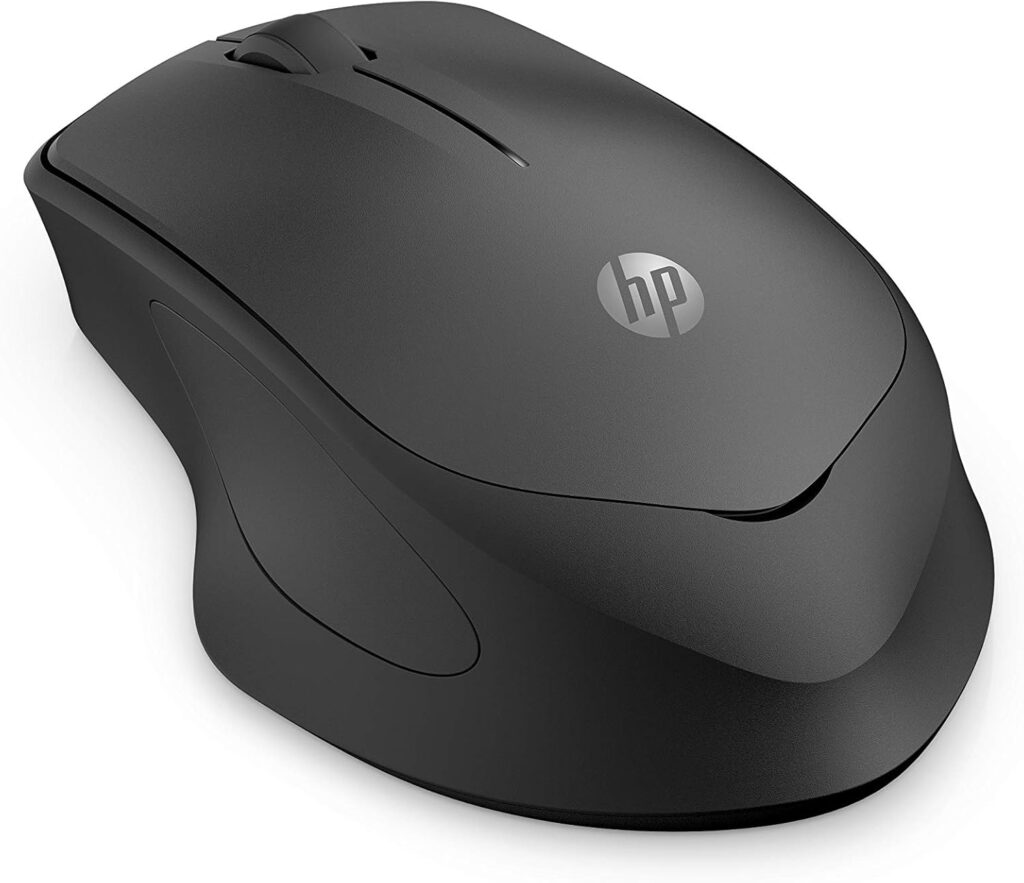
僕はずっとそう思ってました。エンジニアとしてPC作業が多い仕事をしていますが、最初のWindowsPC購入時に「とりあえず安くて静音ならいいか」とHP製の静音マウスを選んだんですよね。
それが……じわじわとストレスになっていくとは思ってもいなかった。
40代・エンジニア・2画面(デュアルモニター)環境のたまちゃん編集部が、トラックボールマウスに変えてから作業環境がどう変わったか、正直に書きます。
この記事で紹介する商品はこちら

 ポチップ
ポチップ
この記事でわかること
- 普通のマウスで感じていた「地味なストレス」の正体
- トラックボールマウスとは何か・普通のマウスとの違い
- 実際に1週間使って感じたリアルな感想(失敗談あり)
- 慣れるまでの期間と、慣れた後の変化
- デュアルモニター環境との相性
普通の静音マウスで感じていた違和感
最初に買ったのはHP製の静音マウスです。クリック音がほぼゼロで、夜遅くまで作業しても家族に気を使わなくて済む、という点では優秀でした。
ただ、使い続けていくうちに2つの問題が出てきました。
問題① 手のサイズに合っていなかった
手が大きい方なんですが、HPの静音マウスは小ぶりなサイズ感で、長時間握っていると手が窮屈な感じがする。最初は「まあそんなもんか」と思ってましたが、1日何時間も使うと、この小さな違和感がじわじわ疲労に変わっていくんですよね。
問題② 2画面の端から端の移動が地味にしんどい
メインのディスプレイとサブモニターを2枚使っているんですが、画面の端から端にカーソルを移動させる操作が意外と多い。
普通のマウスだと、この移動距離が長くて腕をスーッと動かす必要がある。一回一回は大したことないんですが、これが1日に何百回も積み重なると……地味にしんどいです。
「少しのストレスでも、ずっと続くと作業に影響が出る」と実感しました。
何かいいものないかなとネットサーフィンをしていたところ、目に入ったのがトラックボールマウスでした。
そもそもトラックボールマウスって何?
「ボールがついたマウス」と聞いてピンとこない方もいると思うので簡単に説明します。
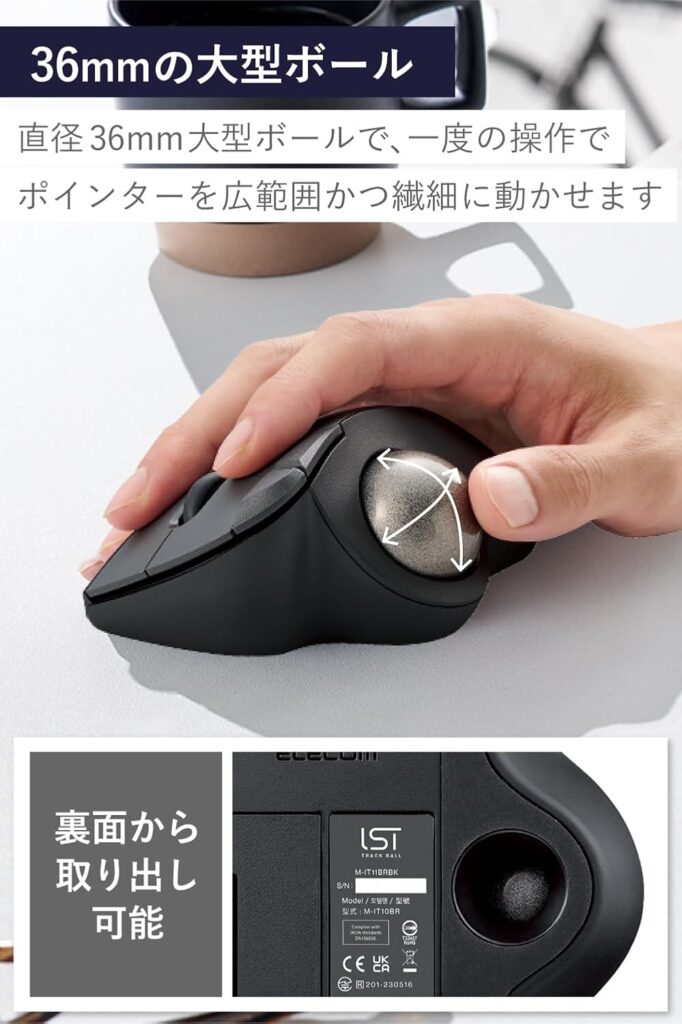
普通のマウスはマウス本体を机の上で動かしてカーソルを操作しますが、トラックボールマウスは本体を動かさず、親指でボールを転がしてカーソルを動かします。
| 比較項目 | 普通のマウス | トラックボールマウス |
|---|---|---|
| 操作方法 | 本体を動かす | ボールを転がす |
| 必要なスペース | 広め | ほぼゼロ |
| 手首への負担 | 大きい | 少ない |
| 広範囲の移動 | 腕全体を動かす | 親指だけでOK |
| 慣れるまでの時間 | 即日 | 1週間ほど |
正直、「アナログっぽいし自分には合わないかも」と長い間スルーしてたんですよ。でも、ある日近所の電器店でたまたま実機を触る機会がありまして……
電器店で触ってみた瞬間「これだ!」と思った
握ってみると、フィット感が気持ちいい。手のひら全体でしっかり包み込んでいる感覚です。
そして親指でボールをコロコロ転がすと、カーソルがスルスルッと画面を縦横無尽に動く。2画面の端から端まで、親指のちょっとした動きだけで移動できる。
「これで2画面の移動問題が解決する!」
マウスにしては少し値段が高かったですが、その場で即決しました。
帰宅後、最初は「あれ?思ったんと違う…」となった話
ここが正直に書くところです。
帰宅してすぐに接続して使い始めたんですが……
「なんか操作しづらい」
お店では「ボールをコロコロ動かす」という大きな動作しかしていなかったんですよ。実際の作業で必要になる細かい操作をしてみると、全然思い通りにならない。
- テキストの間にカーソルを合わせたい → ずれる
- ドラッグしながらコピー範囲を決める → うまくいかない
- 小さなボタンをクリックしたい → 行き過ぎる
「やらかした……」と思いました笑。でも、せっかく買ったので使い続けることにしました。
1週間で慣れた。そして戻れなくなった
使い始めて最初の2〜3日はとにかく苦戦しました。ドラッグ操作のたびにため息が出るくらい。
でも4日目くらいから少しずつ感覚がつかめてきて、1週間後にはほぼ問題なく使えるようになっていました。
慣れてから気づいたことが3つあります。
① 2画面の移動が本当に快適になった
これが一番の変化です。画面の端から端まで、親指でサッとボールを転がすだけ。腕を動かす必要がないので、長時間作業しても肩と腕の疲れが全然違います。
② マウスを動かすスペースがいらない
マウスパッドも不要で、本体がデスクの一角に固定されたまま動かない。デスクが狭いエンジニアの方には特におすすめです。
③ 手首への負担が激減した
トラックボールは手首をほとんど動かさないので、長時間作業後の手首の疲れが明らかに減りました。腱鞘炎気味だった方が改善したという声も多いようです。
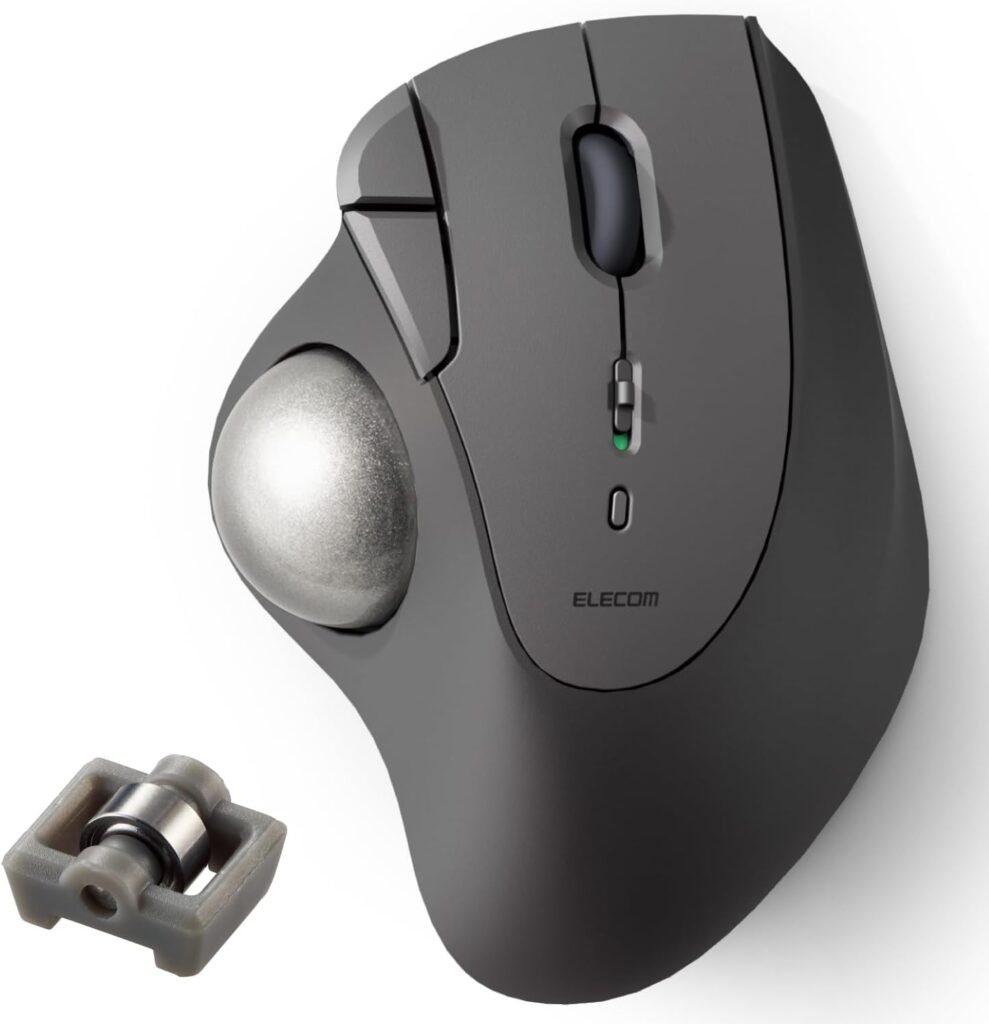
購入した商品:エレコム トラックボールマウス IST(M-IT11BRABK)
購入したのはエレコムのトラックボールシリーズ「IST(イスト)」のBluetoothモデルです。
| 項目 | 詳細 |
|---|---|
| 型番 | M-IT11BRABK |
| 接続方式 | Bluetooth 5.3 |
| ボール直径 | 36mm(親指操作) |
| ボタン数 | 5ボタン |
| 重さ | 146g |
| 対応OS | Windows / Mac / Chromebook |
| 特徴 | ミネベアミツミ製ベアリング採用・エルゴノミクスデザイン |
価格はAmazonで5,000〜6,000円前後です。マウスとしては高めですが、作業効率と体への負担軽減を考えると個人的には納得のコスパだと思っています。
ポチップ
正直なデメリットも書きます
① 慣れるまでに1週間以上かかった
最初の1週間は作業効率が落ちます。これは避けられないので、「慣れるまでの我慢期間がある」と知った上で購入するのが大事です。コツは最初はゆっくりボールを動かすこと。焦って速く動かすとズレます。
② 細かい作業は慣れが必要
普通のマウスより精密な操作には習熟が必要です。グラフィック編集など、ピクセル単位の精度が必要な用途には慣れるまで向かないかもしれません。
③ クリック音とボールのゴロゴロ音が若干気になる
左右クリックボタンの音とボールを転がした際のゴロゴロ音が完全に無音ではなく、夜の静かな環境だと少し聞こえます。完全静音を求める方はこの点だけ注意が必要です。
こんな人におすすめ
✅ デュアルモニター(2画面)環境で作業している
✅ 長時間のPC作業で手首・肩が疲れやすい
✅ デスクスペースが狭くマウスを動かすスペースがない
✅ 腱鞘炎が心配・予防したい
✅ 一度使ったら手放せないガジェットが好き
逆に、精密なグラフィック作業がメインの方や、すぐに使いこなしたい方は慣れるまでのストレスを考慮した上で検討してみてください。
まとめ
普通のマウスから始まって、ずっと「なんか違うな」というモヤモヤを抱えていたんですが、トラックボールマウスに変えてからそれが解消されました。
3点まとめると:
- 2画面の端から端の移動が親指だけで一瞬になった
- 手首・肩の疲れが明らかに減った
- 慣れるまで1週間かかったが、慣れたら戻れなくなった
最初の1週間は正直しんどいですが、それを超えると「なんで今まで普通のマウスを使ってたんだろう」という気持ちになります。エンジニアや長時間PC作業をする方に、自信を持っておすすめできる一品です。