※ この記事にはアフィリエイトリンクが含まれています。
Windowsを使い続けて、20年近く。スマホはずっとiPhoneでしたが、パソコンは一貫してWindowsでした。
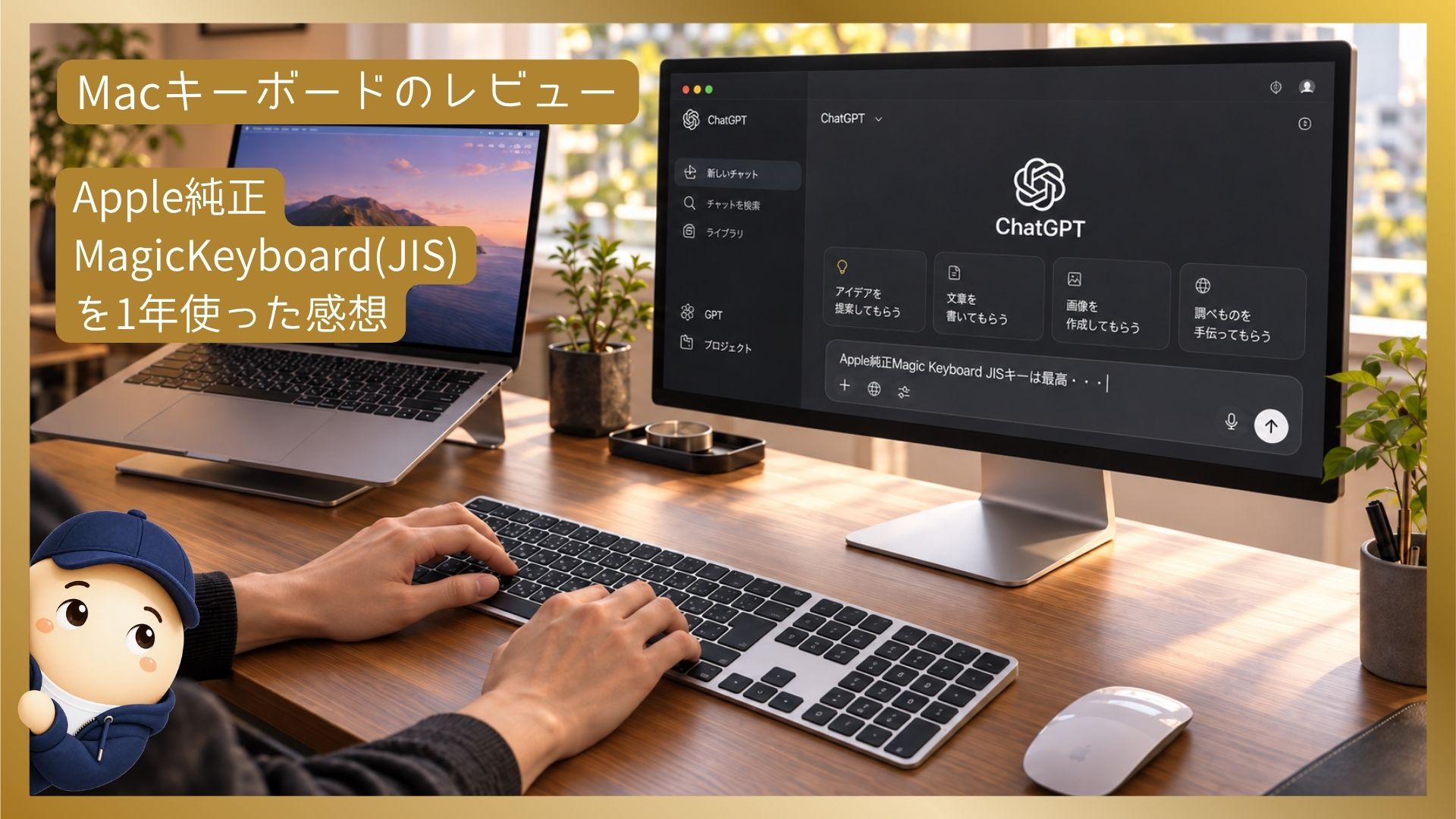
そんな私が、MacBook Pro(M4チップ)に乗り換えた際に同時に購入して使っているのが、Apple純正のMagic Keyboard(マジックキーボード)です。
Windows時代は、日本で代表的なJISキーボード。赤軸のメカニカルキーボードも使っていました。Windowsから乗り換える方は、「Appleのキーボードって、薄すぎて打ちにくくない?」「⌘キーに慣れるの?」「そもそも、JISでいいの?」と気になりますよね。
結論から言うと、私は1年ほど使っていて、仕事でも使っています。買って良かったと思っています。
この記事では、Windows歴20年の私が、Magic Keyboard(Touch ID搭載・テンキー付き・JIS・ブラック)を1年使った感想を、いいところも残念なところも、そのままお伝えします。
なお、この記事は、私が実際に使っているJIS配列(日本語配列)のMagic Keyboardに特化した内容です。USキー(英語配列)は使ったことがないので、使い心地は書けません。USとの違いは、配列の違いだけ、記事の後半で紹介しています。
あわせて、Windowsから乗り換えて戸惑ったキーの違いと、Amazonのレビュー、JISとUSの違いもまとめました。「Macのキーボード、何を選べばいいの?」と迷っている方の参考になればうれしいです。
この記事で紹介する商品はこちら
今回紹介するのは、Apple純正のMagic Keyboard(Touch ID搭載・テンキー付き・日本語JIS・ブラックキー)です。正式な商品名は、「Appleシリコン搭載Macモデル用Touch ID搭載Magic Keyboard(テンキー付き)- 日本語(JIS)- ブラックキー」です。

 ポチップ
私の使い方と環境は、こんな感じです。
- 使用期間:約1年
- 接続しているMac:MacBook Pro(M4チップ)
- 用途:仕事
- 接続方法:USB-Cの有線
- 配列:日本語(JIS)、テンキー付き、ブラックキー
- これまでのキーボード:Windows用のJISキーボード(赤軸のメカニカルも使用)
ちなみに、この商品は、AppleシリコンのMacで使うモデルです。Touch IDを使うには、システム条件があります。詳しくは「商品紹介」でまとめています。
参考としてこちらは英語(US)です。
(※本記事での英語(US)の説明は公式サイトの説明を転用しています。)
 ポチップ
デザイン
まずは見た目から。
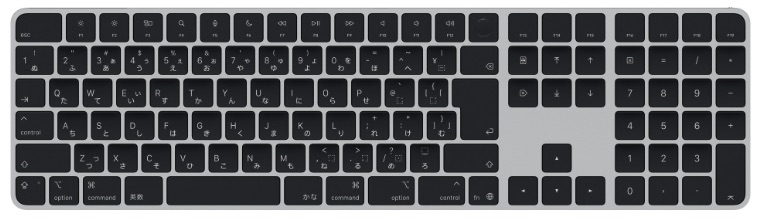
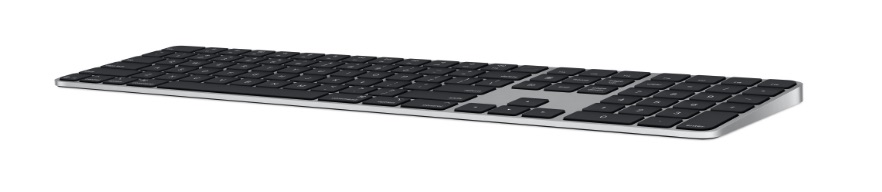
ブラックキーのMagic Keyboardです。美しく洗練されたフォルムだと感じています。
薄型でフラットなのかな、と思っていたら、絶妙に角度もついていて、タイピングがやりやすい感じになっていました。公式の高さが「0.41〜1.09cm」と幅があるのも、この角度のためだと思います。
テンキー付きのフルサイズ
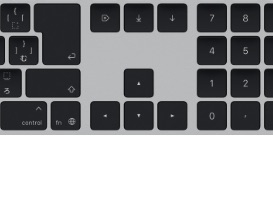
テンキー側のレイアウトです。矢印キーもフルサイズで搭載されています。

薄いフォルム
高さは、0.41〜1.09cmと薄く、重さは約0.369kgです。
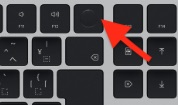
Touch IDキー
右上には、Touch ID(指紋認証)のキーがあります。
USB-Cケーブルが付属
充電と有線接続に使える、編み込み式のUSB-Cケーブルが付属しています。
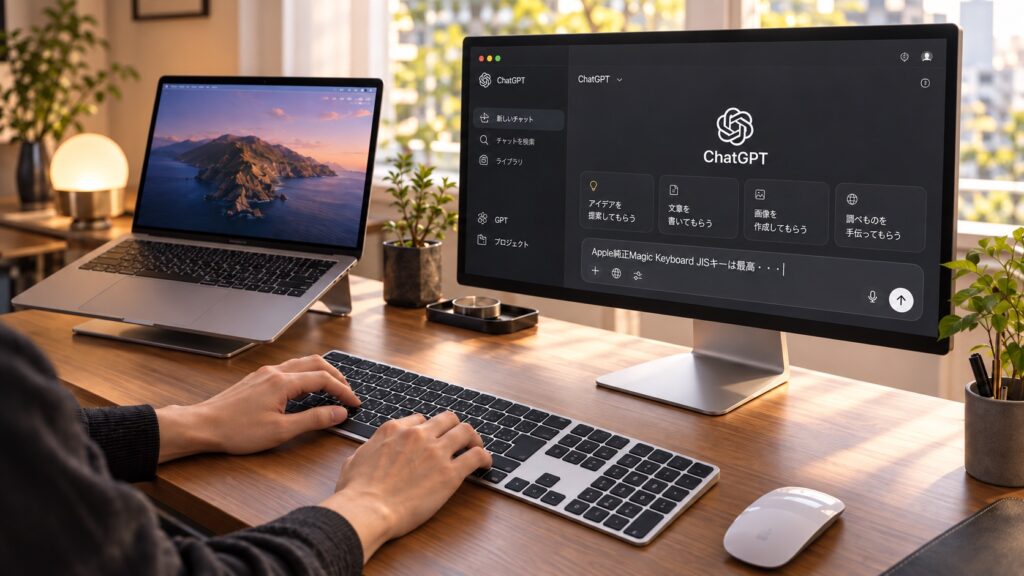
デスク全体の様子
実際に使ってみて良かったところ
ここからは、私が1年使ってきて感じた「良かったところ」です。
薄いのに、打ちにくさは全く感じない
Windowsのキーボードから乗り換えるときに、一番気になったのが薄さでした。
最初は、「薄いなあ」と思っていました。
でも、使ってみると、打ちにくいと感じたことは全くありません。むしろ、この薄さが気に入っています。
押した感じが、何気にハマってしまう
これは、使ってみて初めてわかったことです。
最初は薄いかなと思っていたのに、押した感じが、何気にハマってしまうんですよね。気づいたら、この押し心地が好きになっていました。
赤軸のメカニカルから乗り換えても、大丈夫だった
私は、Windows時代には赤軸のメカニカルキーボードを使っていました。打鍵感はよかったんですが、慣れてしまうと、だんだんイマイチに感じるようになっていたんですよね。
そこから、Magic Keyboardに乗り換えました。メカニカルの打鍵感が好きな人は、薄いキーボードに戸惑うかもしれませんが、私は問題なく乗り換えられました。
もちろん、打鍵感の好みは人それぞれです。メカニカルが好きな方は、できれば店頭で触ってから決めるのがおすすめです。
Touch IDで、パスキーの操作が楽になった
そして、Touch ID(指紋認証)です。
最近は、パスキー(パスワードの代わりに使える認証)を使うサービスが増えてきました。Touch IDがあると、指をキーボードのTouch IDキーに置くだけで認証できるので、操作がぐっと楽になりました。
【画像:Touch IDキーに指を置いているところ(可能なら)】
パスワードを入力したり、クリックしたりしなくていいのは、相当都合がいいです。
私は、このTouch IDには、相当な価値があると思っています。
英数キーとかなキーが、スペースキーの両隣にある
JISのMagic Keyboardには、スペースキーの両隣に、「英数」キーと「かな」キーがあります。
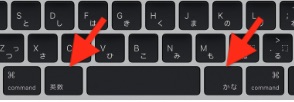
Windowsの半角/全角キーは、押すたびに切り替わりますよね。
Macは、英数キーとかなキーが、スペースキーの両側に分かれているので、押し間違いが減りました。これは、乗り換えてよかったなと思ったところです。
有線で使えるので、充電を気にしなくていい
Magic Keyboardは、充電式のワイヤレスキーボードですが、USB-Cの有線でも使えます。
私は、有線でつないで使っています。有線なので、充電を気にしなくていいのが、とても楽です。
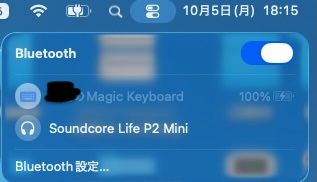
バッテリー残量は、Macのコントロールセンターで確認できます。有線でつないでいる私のMagic Keyboardは、100%と表示されていました。
Mac純正を使っている、というモチベーション
これは、気持ちの面の話です。
Mac純正のキーボードを使っているということが、モチベーションになって、仕事がいつもより進む気がしています。
もちろん、気のせいかもしれませんし、人によって違うとは思います。ただ、道具に満足していると、気分よく仕事に向かえるのは確かです。
テンキー付きは、連続した数字の入力で絶大な効果
テンキー付きにして良かったのは、連続して数字を入力する場面です。ここでは、絶大な効果を発揮します。
テンキー付きのモデルは、オプションでコストも上がっています。その分、「当たり前といえば当たり前」ではあるんですが……。
それに加えて、矢印キー(十字キー)が、押しやすく拡張されているのが、とても助かっています。実は、どちらかというと、こっちのほうがメリットが大きかったです。
残念だったところ
もちろん、いいことばかりではありません。ここからは、使ってみて「うーん」となったところです。
値段が最上級に高い
正直に言うと、値段が最上級に高いです。
もっと下げてほしい、というのが本音です。ただ、Apple純正品なので、言ってもしょうがないかな、とも思っています。
価格は変わることがあるので、この記事では金額は書きませんが、「手軽に買えるキーボード」ではないことは、お伝えしておきます。
⌘+Cは、キーが近くて慣れるまで辛かった
もうひとつは、Windowsからの乗り換えで戸惑った点です。
Windowsでは、コピーは「Ctrl+C」ですよね。Macでは⌘(コマンド)+Cです。
⌘キーとCキーの位置が、慣れるまでは、近すぎて辛く感じました。今は慣れて、全然問題ありません。
ここは、「Windowsから乗り換えて戸惑ったところ」で、もう少し詳しく書いています。
Windowsから乗り換えて戸惑ったところ
Windows歴20年近い私が、Macのキーボードに乗り換えて、戸惑ったところをまとめます。標準の設定での話です。
| Windows | Mac | ひとこと |
|---|---|---|
| Ctrl + C / V / Z | ⌘ + C / V / Z | 一番戸惑うところ。私の体験もここです |
| Alt + Tab | ⌘ + Tab | アプリの切り替え |
| 半角/全角 | 英数・かな | スペースキーの両隣にあるので、押し間違いが減りました |
| BackSpace | 左側の「✕」キー(delete) | カーソルの左側を消します |
| Delete | 右側の「✕」キー(⌦) | カーソルの右側を消します。テンキー付きは専用キーがあります |
| PrintScreen | ⌘ + Shift + 3 | スクリーンショット(全画面)。Macには専用キーがなく、組み合わせで撮ります |
一番戸惑ったのは、⌘+C
Windowsの「Ctrl+C」に慣れていると、最初は指が迷います。
Macでは、⌘キーを使うのですが、位置的にCキーと近くて、慣れるまでは辛かったです。
(小指と人差し指が当たってしまう💦)
個人差はありますが、タイピングに慣れている人なら、1週間ほどで慣れるのでは、と思っています。私も、今は全く問題ありません。
「✕」のキーが2つある
Macのキーボードには、「✕」のようなキーが2つあります。
- 左側の「✕」は、BackSpaceと同じ(カーソルの左側を消す)
- 右側の「✕」は、Deleteと同じ(カーソルの右側を消す)
見た目が似ているので、最初は間違えやすいかもしれません。
PrintScreenキーがない
Windowsには、PrintScreenキーがありますが、Macには専用のキーがありません。スクリーンショットは、キーの組み合わせで撮ります。
Windowsの操作と、Macで同じ意味になる操作を、並べてみました。標準の設定での話です。
| やりたいこと | Windows | Mac |
|---|---|---|
| 全画面を撮る(クリップボードにコピー) | PrintScreen | ⌘ + Control + Shift + 3 |
| 全画面を撮る(ファイルに保存) | Windowsキー + PrintScreen | ⌘ + Shift + 3 |
| 範囲を選んで撮る | Windowsキー + Shift + S | ⌘ + Shift + 4 |
| ウィンドウだけを撮る | Alt + PrintScreen | ⌘ + Shift + 4 を押してから、スペースキー |
| メニューから選ぶ(録画も) | (Snipping Tool) | ⌘ + Shift + 5 |
Windowsは、PrintScreenのキーが入口になっていますが、Macは、⌘ + Shift + 数字が入口になっています。慣れるまでは戸惑いますが、覚えるのは、「3(全画面)」「4(範囲)」「5(メニュー)」の3つくらいです。
Amazonレビューの良い口コミ情報
ここからは、Amazonに投稿されているレビューを読んでみた内容です。
私の感想だけだと偏ってしまうので、同じ商品(Touch ID搭載・テンキー付き・JIS・ブラックキー)のレビューを整理しました。記事を書いた時点で、Amazonの評価は5つ星のうち4.4(36件の評価)でした。
Apple純正ならではの一体感、という声
いちばん多かったのが、Apple純正ならではの使い勝手を評価する声です。
- Macのキーボードは、これ一択だと思う一体感がある
- 慣れ親しんだタッチ感、配置、質感に満足
- 打ち心地が、MacBookのキーボードと似ていて良い
- それまでPC用のキーボードを使っていたが、純正は使い勝手がいい
私も、Mac純正のキーボードを使っている安心感があります。
Touch IDが便利、という声
Touch IDを評価する声も、たくさんありました。
- パスキー認証が増えて、重宝している
- 指紋認証がキーボードでできるので、勝手に開かれない
- デスクトップ機でも、パスワードを入力する回数が減ってありがたい
特に、MacBook Proを外部モニターにつないで使っている人が、テンキー付きのキーボードを選んで、Touch IDも活用しているという声がありました。
前のモデルより静か、という声
前のモデルから買い替えた人の中には、「タッチ音が、前よりも静か」という声がありました。キーの配列は、前のモデルとほぼ同じ、という内容です。
ブラックキーが、見た目も使い勝手も良い
ブラックキーに関する声もありました。
- Studio Displayの前に置くと、とてもフィットして最高
- 暗い部屋で作業するときに、キーの識別がしやすい
レビューによると、ボディはシルバーで、キーだけがブラックとのことです。この見た目を、「意外といい」と評価する声がありました。【要確認:自分のキーボードの見た目と合っているか確認】
滑り止めがちょうどいい、ケーブルが丈夫そう
- キーボードの裏の滑り止めが、通常使ううちは動かない、ちょうどいい抵抗
- 付属のUSB-Cケーブルが編み込み式で、耐久性が期待できそう
細かいところですが、使っていて気になる部分です。
有線なら、安定していてバッテリーも気にならない
仕事で使っている人から、こんな声がありました。
- 有線で使っているので、バッテリーを気にしなくていい
- 接続が安定している
- 以前のBluetooth接続は、ときどき接続が切れて苦労した
私も有線なので、バッテリーを気にしなくていい点は、同じ感想です。
Amazonレビューの残念な口コミ情報
続いては、残念だったレビューです。ここは、買ってから「思ってたのと違う」とならないように、しっかりチェックしておきたいところです。
システム条件を、購入前に確認してほしいという声
目立った注意が、これです。
複数のレビューで、「購入前に、OSが対応しているか確認が必要」という声がありました。
このキーボードは、AppleシリコンのMacで、macOS 15.1以降が必要です(Appleの技術仕様より)。古いMacや、OSを更新できない環境では、使えない可能性があります。
また、仕事でAdobeのアプリを使っている人から、「OSをアップデートすると、アプリの不具合が起きることがあるので、事前に確認したほうがいい」という声もありました。仕事用のパソコンは、特に注意したいところです。
バックライトがない
「バックライトがついていない」という声がありました。
「なくても困らないけれど、この値段を考えるとあっても良かった」という内容です。暗い部屋で使う方は、気にするかもしれません。
Touch IDの反応が、もう少し速いと嬉しい
「Touch IDは、以前より速くなったものの、もう少し速いと嬉しい」という声がありました。
前のモデルの方が良かった、と感じる人も
前のモデルを長く使っていた人の中には、「品質や使用感は、前のモデルと変わらない」という声と、「前のモデルの方が優れている感がある」という声の、両方がありました。
- キーの表面加工が変わって、サラサラしている
- fnキーの位置が、右下の1つに変わって、慣れるまで不便かも
細かい変更ですが、前のモデルを使っていた人には、気になる部分のようです。
ツヤが気になる人も
「艶消しの黒いキーだけれど、ツヤが出るのが嫌なので、カバーをかけて使っている」という声がありました。
黒いキーは、使い込むとツヤが出ることがあるので、気になる方は、カバーを使う手もあります。
ひらがな入力ができなかった、という声
「ひらがな打ち(かな入力)ができない」という、評価の低いレビューがありました。
かな入力を使っている方は、購入前に、使えるかどうかを確認しておくのがおすすめです。【要確認:ローマ字入力派かどうか、自分の使い方を追記】
USB-Cの変換アダプタがない
「USB-Cケーブルが付属しているのは良いけれど、USB-Aに変換するアダプタがついていない」という声がありました。
パソコン側にUSB-Aのポートしかない場合は、別途、変換アダプタが必要になります。
商品紹介
ここで、あらためて商品の特徴をまとめておきます。
日本語(JIS)
ポチップ
商品の基本情報
- 商品名:Appleシリコン搭載Macモデル用Touch ID搭載Magic Keyboard(テンキー付き、USB-C)
- 配列:日本語(JIS)
- カラー:ホワイトキー、ブラックキー
- 発売年:2024年
- 特徴:Touch ID搭載、テンキー付きのフルサイズレイアウト、フルサイズの矢印キー
- サイズ:高さ0.41〜1.09cm、幅41.87cm、奥行き11.49cm
- 重さ:0.369kg
- 付属品:USB-C充電ケーブル(編み込み式)
システム条件
Appleの技術仕様では、AppleシリコンのMacで、macOS 15.1以降が必要とされています。
購入前に、お使いのMacが対応しているか、確認してください。
バッテリーと充電
内蔵の充電式バッテリーで、1回の充電で約1か月以上使えるとされています。充電は、USB-Cで行います。
私は有線で使っているので、バッテリーの持ちは自分では確かめていません。有線なら、充電を気にしなくていいのが、いいところです。
接続方法
接続は、Bluetooth(ワイヤレス)と、USB-C(有線)の2通りです。
私は、有線で使っています。Bluetoothの使い心地は、私は試していないので、この記事では書きません。
JISとUSの違い
Magic Keyboardには、日本語(JIS)と英語(US)の配列があります。
この記事で私が実際に使ったのは、JISだけです。USは使ったことがないので、使い心地は書けません。ここでは、配列の「違い」だけを紹介しますね。
| JIS(日本語) | US(英語) | |
|---|---|---|
| Enterキー | 縦に長い | 横長 |
| スペースキーの両隣 | 「英数」「かな」キーがある | ない |
| 記号の位置 | 日本語向けの配置 | 記号が打ちやすい配置 |
| 日本語入力の切り替え | 英数・かなキーを押す | 別の操作で切り替える |
JISが向いている人
- 日本語をたくさん入力する
- 英数・かなキーで、日本語入力と英語入力を切り替えたい
- Windowsで使っていたJISキーボードから乗り換える
私は、WindowsのJISキーボードから乗り換えたので、JISを選びました。最初は戸惑いましたが、何とかなりました。
USが向いている人
- プログラミングなどで、記号をたくさん入力する
- 見た目をすっきりさせたい
- 英語入力が中心
ただし、USは、日本語入力の切り替え方法が変わります。慣れが必要です。
英語(US)
ポチップ
こんな人におすすめ
こんな人には、ぴったりだと思います
- Windowsから乗り換えて、Macのキーボードを探している
- Mac純正の、一体感のあるキーボードがほしい
- 薄くて浅いキーストロークが好き
- Touch IDで、パスキーなどの認証を楽にしたい
- テンキーが必要(数字入力が多い)
- 有線で、安定して使いたい
こんな人は、合わないかもしれません
- 値段を抑えたい(かなり高価です)
- メカニカルのしっかりした打鍵感が好き
- バックライトがほしい
- AppleシリコンのMacでない、または、macOSを15.1以降にできない
- かな入力を使っている(購入前に確認がおすすめです)
「合わないかも」に当てはまっても、店頭で触ってみると、印象が変わることもあります。
まとめ
最後に、この記事のポイントをおさらいします。
私の感想
良かったところ
- 薄いのに、打ちにくさは全く感じない(むしろ気に入っている)
- 押した感じが、何気にハマってしまう
- Touch IDで、パスワードやクリックが不要になって、相当便利
- テンキーで、連続した数字の入力が楽。矢印キーも押しやすい
- 英数・かなキーで、押し間違いが減った
- 有線で使えるので、充電を気にしなくていい
- Mac純正を使っているモチベーション
残念だったところ
- 値段が最上級に高い
- ⌘+Cは、慣れるまでキーが近くて辛かった(今は問題なし)
Amazonレビューを読んでわかったこと
良い口コミでは、「Apple純正ならではの一体感」「Touch IDが便利」「有線なら安定している」という声が目立ちました。
一方で、「システム条件の確認が必要」「バックライトがない」「前のモデルの方が良かった」という声もあります。
結論
Windowsから乗り換えて、Macのキーボードを探している人には、Apple純正のMagic Keyboard(JIS)は、安心して選べる1台だと思います。
薄さに最初は戸惑うかもしれませんが、私は、1年使って、今は手放せないくらい気に入っています。値段は高いですが、毎日使うものなので、満足度は高いです。
ただし、AppleシリコンのMacで、macOS 15.1以降が必要です。購入前に、お使いのMacを、必ず確認してください。
最後まで読んでいただき、ありがとうございました!